

GTA VI(GTA6)는 2026년 11월 19일 PS5와 Xbox Series X|S로 출시됩니다. 첫 플레이를 스트리밍하거나 녹화 또는 클립으로 남길 예정이라면, 사전에 영상, 오디오, 녹화 및 연결 환경을 점검해 두는 것이 좋습니다. 이 가이드에서는 AVerMedia의 두 가지 캡쳐보드인 Live Gamer ULTRA S GC553Pro(4K60)와 Live Gamer ULTRA 2.1 GC553G2(HDMI 2.1, 4K144 패스스루)를 소개하고, 방송 시작 전 확인해야 할 체크리스트를 함께 안내합니다.
2026년 11월 19일, Grand Theft Auto VI(GTA6)가 PlayStation 5와 Xbox Series X|S로 출시됩니다. 한층 향상된 비주얼 디테일과 더욱 풍부한 환경, 차세대 게이밍을 위해 설계된 새로운 경험을 만나볼 수 있습니다.
사전 예약도 이미 시작되었습니다. 게임 출시를 기다리는 동안 스트리밍 환경도 미리 준비해 보는 건 어떨까요?
게이머라면 간단합니다. 게임을 실행하고 플레이하면 됩니다.
하지만 크리에이터라면 조금 더 준비해야 할 것이 있습니다.
게임이 출시되면 단순히 플레이하는 것에 그치지 않고, 첫 플레이를 스트리밍하거나 하이라이트를 녹화하고, 모두가 이야기할 만한 결정적인 순간을 영상으로 남기고 싶을 수도 있기 때문입니다.
그렇다면 방송을 시작하기 전에 무엇을 준비해야 하는지 살펴보겠습니다.
게임 캡처 환경 준비하기
게임을 최상의 환경에서 즐기면서 동시에 PC에서 스트리밍과 녹화를 원활하게 진행할 수 있도록 환경을 구성해야 합니다.
그 시작은 콘솔, 디스플레이 그리고 캡쳐보드를 올바르게 연결하는 것입니다.
고주사율 디스플레이에서 플레이한다면 HDMI 2.1, HDR, VRR과 같은 기능이 게임 경험에 큰 차이를 만들어낼 수 있습니다. 적합한 캡쳐보드를 사용하면 이러한 게이밍 기능을 그대로 유지하면서 게임 화면을 콘텐츠 제작 환경으로 가져올 수 있습니다.
● 4K로 녹화하기
게임 플레이를 4K로 녹화하고 싶으신가요?
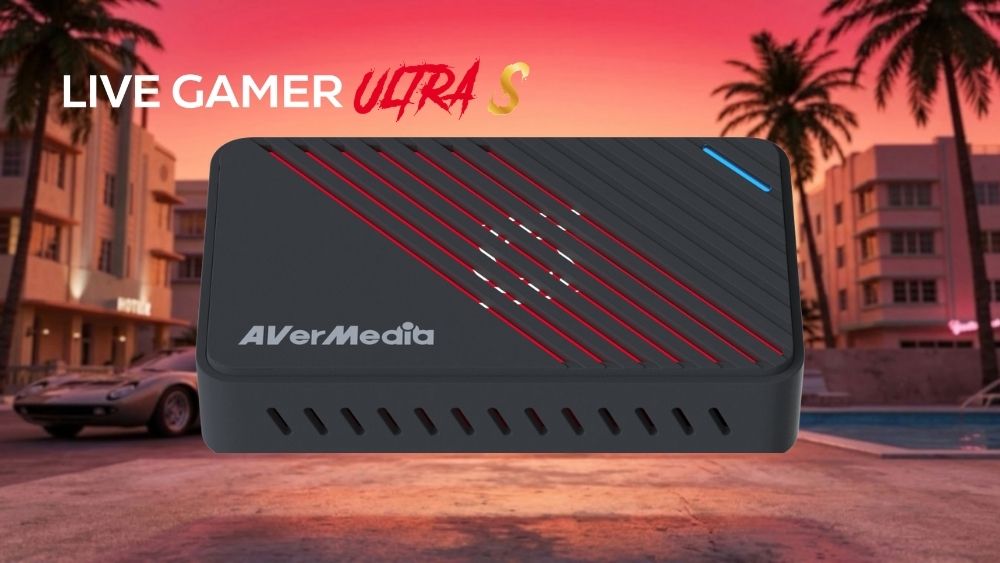
Live Gamer ULTRA S GC553Pro는 최대 4K60 캡처와 4K60 HDR/VRR 패스스루를 지원하며, 1440p144 및 1080p240과 같은 고주사율 옵션도 지원합니다. 또한 AVerMedia Streaming Center를 통해 VRR 녹화를 지원합니다.
4K 녹화, 라이브 스트리밍 및 게임 플레이 하이라이트 제작을 중점으로 하는 크리에이터에게 적합한 선택입니다.
Live Gamer ULTRA S GC553Pro 자세히 보기 →GC553Pro
● HDMI 2.1 게이밍 환경을 위한 선택
Live Gamer ULTRA 2.1 GC553G2는 캡처 환경 때문에 게임 경험을 포기하고 싶지 않은 크리에이터를 위해 설계되었습니다.
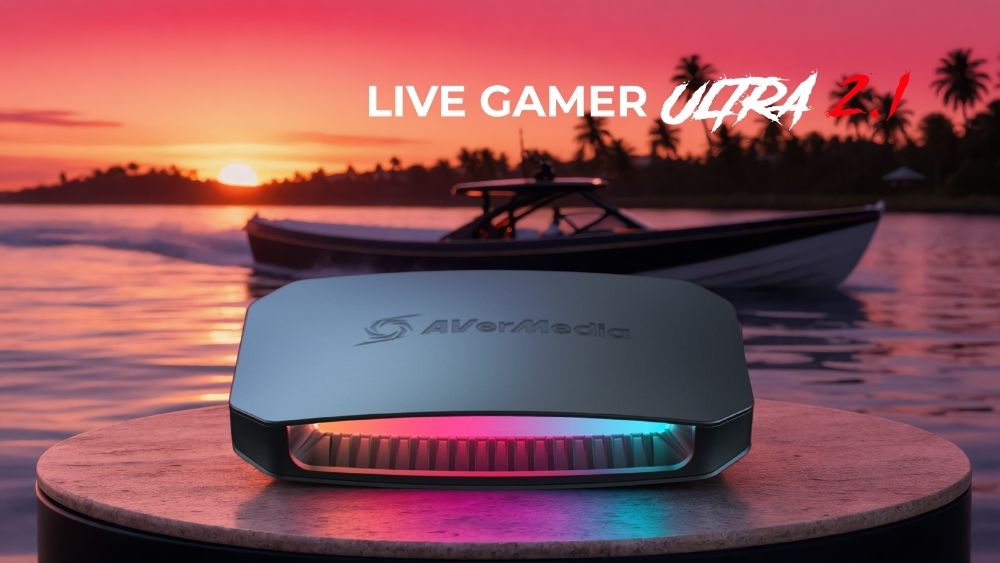
HDMI 2.1을 통해 최대 4K144 HDR/VRR 패스스루를 지원하며, 1440p240 및 1080p360과 같은 고주사율 옵션도 제공합니다. 캡처 해상도는 운영체제에 따라 달라지며, Windows에서는 AVerMedia Streaming Center를 통해 최대 4K144, macOS에서는 OBS를 통해 최대 4K60을 지원합니다.
따라서 고주사율 디스플레이를 중심으로 게이밍 환경을 구성했다면, 원하는 게임 기능을 그대로 유지하면서 콘텐츠 제작을 위한 게임 화면도 함께 캡처할 수 있습니다.
Live Gamer ULTRA 2.1 GC553G2 자세히 보기 →GC553G2
“라이브 시작하기”를 누르기 전에
스트리밍 환경을 테스트하기 가장 좋은 시점은 게임이 출시된 순간이 아닙니다.
방송을 시작하기 전에 몇 분 정도 미리 점검해 보세요.
- ● 비디오
디스플레이와 녹화 소프트웨어에서 콘솔 게임 화면이 정상적으로 보이나요? - ● 오디오
게임 사운드가 선명하게 들리나요? 마이크 음량은 적절한 수준으로 입력되고 있나요? - ● 녹화
장면(Scene), 카메라, 알림(Alert), 오버레이 설정이 모두 준비되어 있나요? - ● 스트리밍
장면(Scene), 카메라, 알림(Alert), 오버레이 설정이 모두 준비되어 있나요? - ● 연결
사용하려는 해상도와 주사율에 맞는 HDMI 및 USB 연결 환경이 준비되어 있나요?
마지막으로 한 가지만 확인해 보세요.
테스트 영상을 녹화하고 다시 확인해 보세요. 문제가 있다면 방송 전에 미리 수정하세요.
출시를 맞이할 준비가 되셨나요?
AVerMedia 캡쳐보드 살펴보기 → AVerMedia | 캡쳐보드 선택 가이드
AVerMedia는 Rockstar Games 또는 Take-Two Interactive와 제휴, 후원 또는 공식 인증 관계가 없습니다. Grand Theft Auto VI(GTA6) 및 관련 상표의 권리는 각 해당 소유자에게 있습니다.
FAQ
Q: 스트리밍 또는 녹화하면서 4K로 게임을 플레이할 수 있나요?
A: 네. 지원되는 정확한 해상도와 프레임 레이트는 사용하는 캡쳐보드, 디스플레이 및 소프트웨어 설정에 따라 달라집니다. 예를 들어 GC553G2는 최대 4K144 HDR/VRR 패스스루를 지원하며, Windows에서는 AVerMedia Streaming Center를 통해 최대 4K144 캡쳐, macOS에서는 OBS를 통해 최대 4K60 캡쳐를 지원합니다.
Q: 게이밍 환경에 HDMI 2.1이 꼭 필요한가요?
A: 고주사율 HDMI 2.1 디스플레이를 사용한다면, 적합한 캡쳐보드를 통해 패스스루 방식으로 4K 해상도, HDR, VRR 및 높은 주사율을 최대한 활용할 수 있습니다. GC553G2는 HDMI 2.1 패스스루와 최대 4K144 HDR/VRR을 지원하므로, 부드러운 게임 플레이 환경을 유지하면서 스트리밍이나 녹화를 위한 게임 화면을 캡쳐할 수 있습니다.