

如果你是用 PS5、Xbox 或 Switch 直播,想要更完整掌控你的設備配置,擷取卡通常是最簡單也最正確的做法。這篇會告訴你它的用途、該看哪些規格,以及不同預算下有哪些「圓剛科技AVerMedia」的選擇值得考慮。
等等,擷取卡到底是什麼?
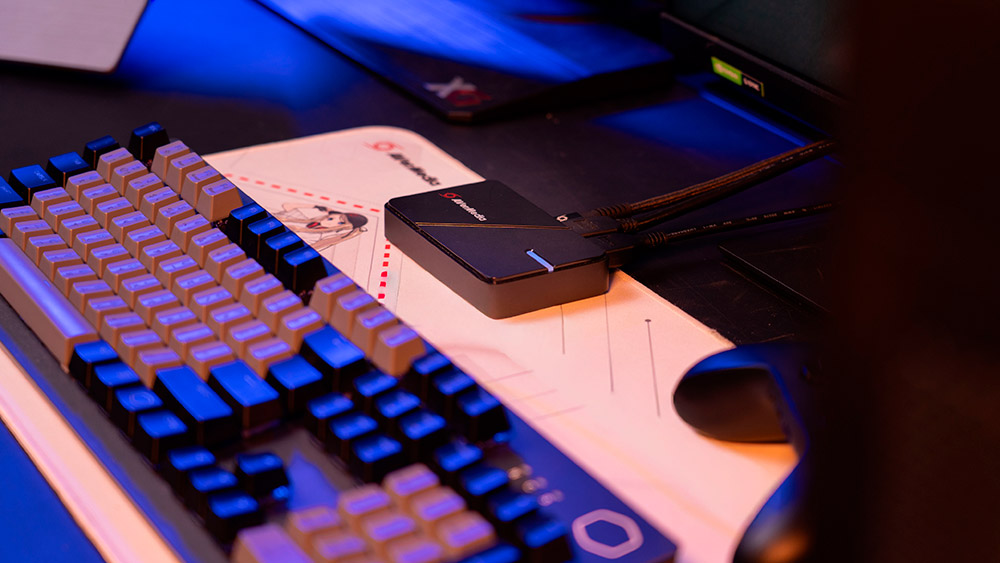
一開始很少有人會直接告訴你:你的遊戲主機(家機&掌機)和電腦,其實不會自動配對來進行直播。
擷取卡就是兩者之間的橋樑。它會把主機的影像訊號傳到電腦,讓你可以順利直播或錄影,而不用依賴那些不太好用的內建工具。
哪些規格重要?哪些其實還好?
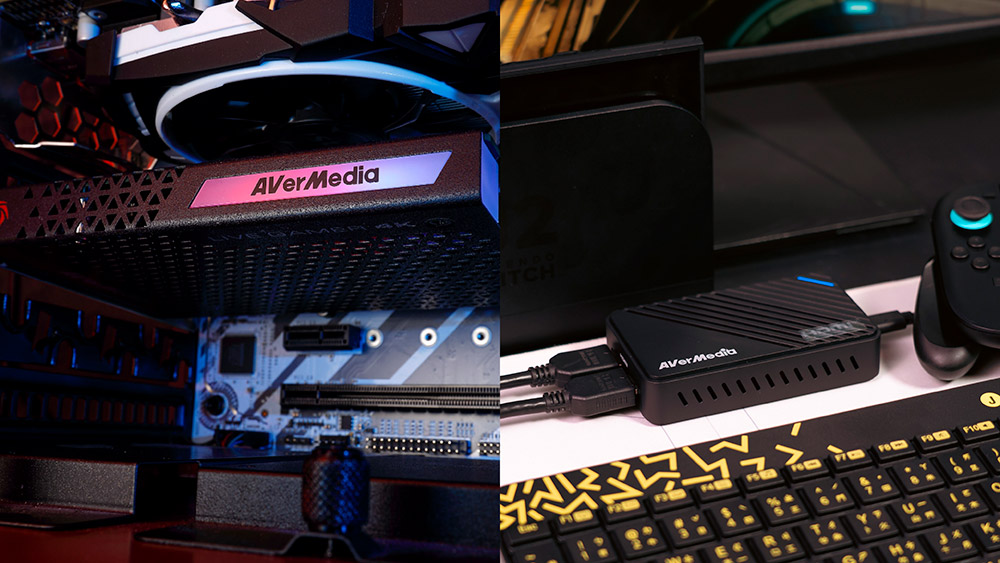
內接式擷取卡 vs 外接式擷取盒,哪一種適合你?
外接式擷取盒透過 USB 連接,簡單、方便、好攜帶,幾乎沒有門檻。很適合新手,或是用筆電直播的人。
內接式擷取卡需要安裝在主機板上,設定稍微複雜一點,但通常能提供更好的畫質與更低延遲。適合使用桌機,且不排斥動手安裝硬體設備的使用者。
對 99% 的新手來說:先選外接式擷取盒就對了,之後再升級也不遲。
哪一張擷取卡值得你花這筆錢?
台幣2500元 以下: 「直播入門擷取盒GC311G2」是實用的入門選擇,支援 1080p60,價格也超親民,超高CP值。
台幣3000元 以下: 「ELITE GO GC313Pro影像擷取充電器」方便攜帶且提供更高便利性,適合手持遊戲掌機&行動裝置直播的使用情境。
台幣8000元內(甚至更便宜^^): 「4K144 HDMI 2.1 實況擷取盒-GC553G2」則更適合進階玩家,提供更高效能與進階功能。
ELENA 的真心話: 如果你才剛開始,真的不需要一開始就花太多預算。一張穩定的入門款,就足夠讓你順利開始創作。
如果你還是不確定哪一款適合你的設備配置,也可以參考 AVerMedia 的產品選擇工具:
https://www.avermedia.com/event/product_select/
快速安裝指南
多數人會以為設定擷取盒這件事非常的困難,但實際操作只需要 15 分鐘。以下是實際操作步驟:
- • Step 1:主機 → 擷取卡(HDMI)
將主機或相機的 HDMI 插到擷取卡的「IN」端口。 - • Step 2:擷取卡 → 螢幕(HDMI)
再從「OUT」端口接一條線到電視或螢幕,這就是 passthrough。 - • Step 3:USB → 電腦 → OBS(直播串流軟體)
使用 USB 將擷取卡連接到電腦,開啟 OBS,新增「視訊擷取裝置」,選擇你的擷取卡,就完成了。
搞定一張穩定的卡,直接開始創作之旅。你的第一次直播可能不會有流量,但畫面一定順暢完美也不會卡頓。
接下來:我會更深入介紹各種類型的擷取卡。
常見問題FAQ
Q:我只是做吃播或生活類直播,也需要擷取卡嗎?
A:如果你使用的是像Sony ZV-E10或 DSLR這類相機,那答案是需要的。擷取設備可以把影像訊號傳輸進電腦。依照你的需求,像BU113G2 或GC313這兩個產品都是可以考慮的選擇。
Q:擷取卡可以用在 Nintendo Switch 或 Switch 2 嗎?
A:可以,但取決於你的使用方式。如果是 dock 模式,一般 HDMI 擷取卡就很夠用;如果你想要更方便攜帶、不帶底座的玩法,那GO系列的GC313Pro這類更靈活的產品推薦給你
Q:我需要 4K 畫質嗎?
A:直播其實不一定需要。1080p60 目前仍然是多數直播的主流標準。如果你還會做TikTok或 YouTube Shorts,4K畫質會讓創作品質更上一層樓。